Domain disco-nürnberg.de kaufen?
Wir ziehen mit dem Projekt
disco-nürnberg.de um.
Sind Sie am Kauf der Domain
disco-nürnberg.de interessiert?
domain@kv-gmbh.de · 0541-91531010
Domain disco-nürnberg.de kaufen?
Kann man eine SSD partitionieren?
Ja, man kann eine SSD genauso partitionieren wie eine herkömmliche Festplatte. Durch Partitionierung kann man die SSD in mehrere logische Laufwerke aufteilen, um verschiedene Daten oder Betriebssysteme separat zu speichern. Dies kann helfen, die Organisation und Verwaltung der Daten zu verbessern. Es ist wichtig zu beachten, dass die Partitionierung einer SSD die Leistung nicht beeinträchtigt, da SSDs keine physischen Köpfe haben, die sich bewegen müssen. Es ist jedoch ratsam, die SSD regelmäßig zu defragmentieren, um die Leistung aufrechtzuerhalten. Es gibt verschiedene Tools und Programme, mit denen man eine SSD partitionieren kann, wie z.B. das in Windows integrierte Disk Management Tool oder spezielle Partitionierungssoftware. **
Kann ich eine SSD partitionieren?
Ja, du kannst eine SSD partitionieren, genauso wie jede andere Festplatte. Durch Partitionierung kannst du die SSD in mehrere logische Laufwerke aufteilen, was es dir ermöglicht, verschiedene Dateisysteme zu verwenden oder verschiedene Betriebssysteme zu installieren. Es ist wichtig zu beachten, dass die Partitionierung einer SSD die Lebensdauer der SSD beeinflussen kann, da das Schreiben von Daten auf die SSD begrenzt ist. Es wird empfohlen, Tools von Drittanbietern zu verwenden, die speziell für SSDs entwickelt wurden, um sicherzustellen, dass die Partitionierung optimal durchgeführt wird. Es ist auch ratsam, regelmäßige Backups durchzuführen, um Datenverlust zu vermeiden. **


Ähnliche Suchbegriffe für Partitionieren
Top-Angebote
Produkte zum Begriff Partitionieren:
-
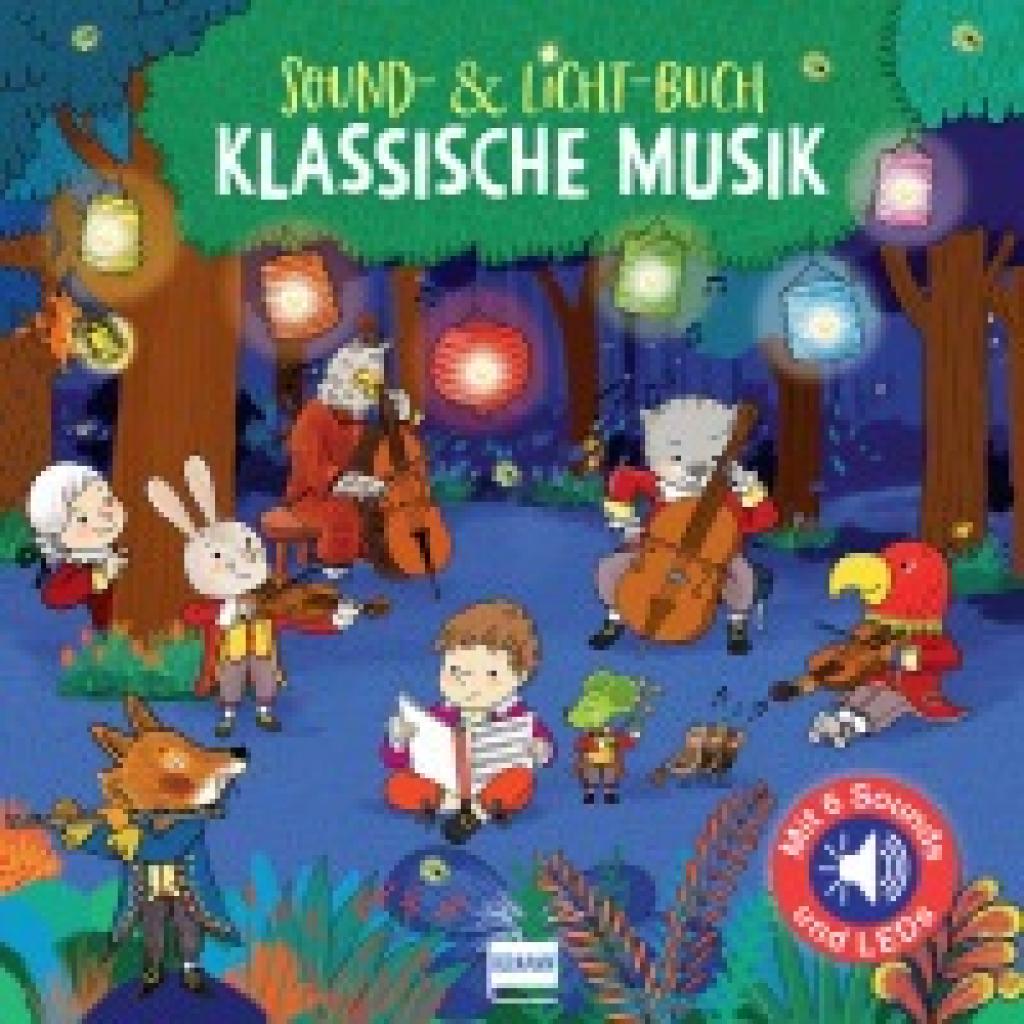
Sound-& Licht-BuchSound-& Licht-Buch , Klassische Musik , Armaturenbretter > Armaturenbretter & Handschuhfächer , Erscheinungsjahr: 20190603, Produktform: Pappe, Titel der Reihe: Soundbücher##, Seitenzahl/Blattzahl: 14, Keyword: Kinderbuch; Klassische Musik; Mitmachbuch; Pappbilderbuch; Soundbuch; Soundbuch und Lichtbuch; activity buch; berühmte klassische musik; berühmte komponisten klassik; bilderbuch musik; bilderbücher ab 2; kinderbuch mit musik ab 2 jahre; kinderbücher ab 2; kinderbücher ab 2 mit geräuschen; kinderbücher mit geräusche; klassik für kids; klassik für kinder; klassische musik für baby; musikbuch kinder; soundbuch; soundbuch ab 1 jahr, Fachschema: Bilderbuch / Bilderbuch mit Soundelementen~Kinder- u. Jugendliteratur / Beschäftigungsbuch~Sinn - Sinnesorgan / Kindersachbuch, Jugendsachbuch~Bilderbuch / Pappbilderbuch, Leporellos, Fachkategorie: Babybücher~Interaktive Bücher, Mitmachbücher, Bastel-, Experimentier- und Aktivitätssets für Kinder, Interesse Alter: Für Kinder von 0 bis 36 Monate, Altersempfehlung / Lesealter: 18, ab Alter: 3, Warengruppe: HC/Kinder- und Jugendbücher/Bilderbücher, UNSPSC: 49030000, Warenverzeichnis für die Außenhandelsstatistik: 49030000, Sender’s product category: MATER, Länge: 223, Breite: 221, Höhe: 20, Gewicht: 429, Produktform: Pappe, Genre: Kinder- und Jugendbücher,19,90 €*Versand: 0,00 €Sichere Weiterleitung zum Anbieter

-
Sollte man eine SSD partitionieren?
Sollte man eine SSD partitionieren? Die Entscheidung, ob man eine SSD partitionieren sollte, hängt von den individuellen Bedürfnissen und Vorlieben ab. Einige Nutzer bevorzugen es, ihre SSD in mehrere Partitionen aufzuteilen, um ihre Daten besser zu organisieren und zu verwalten. Andere wiederum ziehen es vor, die SSD als Ganzes zu nutzen, um die maximale Leistung und Speicherkapazität zu nutzen. Es ist wichtig zu bedenken, dass das Partitionieren einer SSD die Lebensdauer der SSD beeinflussen kann, da das Schreiben und Löschen von Daten auf verschiedene Partitionen die Zellen ungleichmäßig belasten kann. Letztendlich sollte man abwägen, ob die Vorteile einer Partitionierung die potenziellen Nachteile überwiegen. **
-
Brauche Hilfe beim Festplatten partitionieren.
Natürlich, ich helfe gerne! Um deine Festplatte zu partitionieren, kannst du entweder das integrierte Windows-Dienstprogramm "Datenträgerverwaltung" verwenden oder eine spezielle Partitionierungssoftware von Drittanbietern herunterladen. Beide Optionen ermöglichen es dir, deine Festplatte in mehrere logische Laufwerke aufzuteilen, um den Speicherplatz effizienter zu nutzen. Es ist wichtig, vor dem Partitionieren alle wichtigen Daten zu sichern, da der Vorgang zu Datenverlust führen kann. **
-
Sollte man seine Festplatte partitionieren?
Die Entscheidung, ob man seine Festplatte partitionieren sollte, hängt von den individuellen Bedürfnissen und Vorlieben ab. Partitionieren kann helfen, den Speicherplatz besser zu organisieren und verschiedene Betriebssysteme oder Daten getrennt voneinander zu halten. Es kann auch die Leistung verbessern, da Daten schneller gefunden werden können. Allerdings kann es auch zu Komplikationen führen, wenn Partitionen falsch konfiguriert werden oder der Speicherplatz nicht ausreichend geplant ist. **
-
Wie kann ich eine Festplatte partitionieren?
Um eine Festplatte zu partitionieren, kannst du ein Partitionierungstool wie z.B. Disk Management unter Windows oder Disk Utility unter macOS verwenden. Öffne das entsprechende Programm, wähle die Festplatte aus, die du partitionieren möchtest, und erstelle dann neue Partitionen nach deinen Bedürfnissen. Du kannst die Größe, den Dateisystemtyp und den Namen der Partition festlegen. Stelle sicher, dass du wichtige Daten vor dem Partitionieren sichern, da der Vorgang die bestehenden Daten auf der Festplatte löschen kann. Nachdem du die Partitionen erstellt hast, kannst du sie verwenden, um Daten zu speichern oder das Betriebssystem zu installieren. **
Wie kann ich die Festplatte partitionieren?
Um eine Festplatte zu partitionieren, benötigen Sie ein Partitionierungsprogramm wie z.B. Disk Management unter Windows oder Disk Utility unter macOS. Öffnen Sie das entsprechende Programm und wählen Sie die Festplatte aus, die Sie partitionieren möchten. Klicken Sie dann auf die Option zum Erstellen einer neuen Partition und legen Sie Größe, Dateisystem und Namen fest. Bestätigen Sie die Änderungen und führen Sie gegebenenfalls einen Neustart durch, um die Partitionierung abzuschließen. Stellen Sie sicher, dass Sie vor dem Partitionieren wichtige Daten sichern, da der Vorgang zu Datenverlust führen kann. **
Kann man einen USB Stick partitionieren?
Ja, es ist möglich, einen USB-Stick zu partitionieren. Durch die Partitionierung können Sie den Speicherplatz des USB-Sticks in separate Bereiche aufteilen, die unabhhängig voneinander genutzt werden können. Dies kann nützlich sein, um verschiedene Arten von Dateien zu organisieren oder um verschiedene Betriebssysteme auf dem USB-Stick zu installieren. Es gibt verschiedene Tools und Programme, die Ihnen helfen können, einen USB-Stick zu partitionieren, wie z.B. das in Windows integrierte Disk Management Tool oder spezielle Partitionierungsprogramme wie GParted für Linux. Es ist jedoch wichtig zu beachten, dass die Partitionierung eines USB-Sticks alle darauf gespeicherten Daten löschen kann, daher ist es ratsam, vorher eine Sicherungskopie anzufertigen. **
Top-Angebote
Produkte zum Begriff Partitionieren:
-
Silva Party-Sound System mobile beat DJ 99 BTDas Silva Party-Sound System mobile beat DJ 99 BT ist das ultimative Musiksystem für jede Party oder Veranstaltung. Mit einer maximalen Musikleistung von 400 Watt und einer Gesamtleistung von 400 Watt bietet das System eine beeindruckende Klangqualität, die jeden Raum zum Beben bringt. Das System verfügt über ein Radioteil mit UKW-Frequenzen, das eine hervorragende Empfangsqualität bietet. Mit der Karaoke-Funktion und der Möglichkeit, ein Mikrofon und ein Instrument anzuschließen, können Sie Ihre eigene Musik kreieren und Ihre Freunde und Familie unterhalten. Das Silva Party-Sound System mobile beat DJ 99 BT verfügt über eine USB-Ladefunktion und Bluetooth Audio Streaming, so dass Sie Ihre Lieblingsmusik von Ihrem Smartphone oder Tablet aus streamen können. Mit dem AUX-Eingang und dem USB-Anschluss können Sie auch andere Geräte anschließen und Ihre Musik genießen.Das System verfügt über ...79,00 €*Versand: 18,99 €Sichere Weiterleitung zum Anbieter
-
Sound-& Licht-BuchSound-& Licht-Buch , Klassische Musik , Armaturenbretter > Armaturenbretter & Handschuhfächer , Erscheinungsjahr: 20190603, Produktform: Pappe, Titel der Reihe: Soundbücher##, Seitenzahl/Blattzahl: 14, Keyword: Kinderbuch; Klassische Musik; Mitmachbuch; Pappbilderbuch; Soundbuch; Soundbuch und Lichtbuch; activity buch; berühmte klassische musik; berühmte komponisten klassik; bilderbuch musik; bilderbücher ab 2; kinderbuch mit musik ab 2 jahre; kinderbücher ab 2; kinderbücher ab 2 mit geräuschen; kinderbücher mit geräusche; klassik für kids; klassik für kinder; klassische musik für baby; musikbuch kinder; soundbuch; soundbuch ab 1 jahr, Fachschema: Bilderbuch / Bilderbuch mit Soundelementen~Kinder- u. Jugendliteratur / Beschäftigungsbuch~Sinn - Sinnesorgan / Kindersachbuch, Jugendsachbuch~Bilderbuch / Pappbilderbuch, Leporellos, Fachkategorie: Babybücher~Interaktive Bücher, Mitmachbücher, Bastel-, Experimentier- und Aktivitätssets für Kinder, Interesse Alter: Für Kinder von 0 bis 36 Monate, Altersempfehlung / Lesealter: 18, ab Alter: 3, Warengruppe: HC/Kinder- und Jugendbücher/Bilderbücher, UNSPSC: 49030000, Warenverzeichnis für die Außenhandelsstatistik: 49030000, Sender’s product category: MATER, Länge: 223, Breite: 221, Höhe: 20, Gewicht: 429, Produktform: Pappe, Genre: Kinder- und Jugendbücher,19,90 €*Versand: 0,00 €Sichere Weiterleitung zum Anbieter
-
Kann man eine SSD partitionieren?
Ja, man kann eine SSD genauso partitionieren wie eine herkömmliche Festplatte. Durch Partitionierung kann man die SSD in mehrere logische Laufwerke aufteilen, um verschiedene Daten oder Betriebssysteme separat zu speichern. Dies kann helfen, die Organisation und Verwaltung der Daten zu verbessern. Es ist wichtig zu beachten, dass die Partitionierung einer SSD die Leistung nicht beeinträchtigt, da SSDs keine physischen Köpfe haben, die sich bewegen müssen. Es ist jedoch ratsam, die SSD regelmäßig zu defragmentieren, um die Leistung aufrechtzuerhalten. Es gibt verschiedene Tools und Programme, mit denen man eine SSD partitionieren kann, wie z.B. das in Windows integrierte Disk Management Tool oder spezielle Partitionierungssoftware. **
-
Kann ich eine SSD partitionieren?
Ja, du kannst eine SSD partitionieren, genauso wie jede andere Festplatte. Durch Partitionierung kannst du die SSD in mehrere logische Laufwerke aufteilen, was es dir ermöglicht, verschiedene Dateisysteme zu verwenden oder verschiedene Betriebssysteme zu installieren. Es ist wichtig zu beachten, dass die Partitionierung einer SSD die Lebensdauer der SSD beeinflussen kann, da das Schreiben von Daten auf die SSD begrenzt ist. Es wird empfohlen, Tools von Drittanbietern zu verwenden, die speziell für SSDs entwickelt wurden, um sicherzustellen, dass die Partitionierung optimal durchgeführt wird. Es ist auch ratsam, regelmäßige Backups durchzuführen, um Datenverlust zu vermeiden. **
-
Sollte man eine SSD partitionieren?
Sollte man eine SSD partitionieren? Die Entscheidung, ob man eine SSD partitionieren sollte, hängt von den individuellen Bedürfnissen und Vorlieben ab. Einige Nutzer bevorzugen es, ihre SSD in mehrere Partitionen aufzuteilen, um ihre Daten besser zu organisieren und zu verwalten. Andere wiederum ziehen es vor, die SSD als Ganzes zu nutzen, um die maximale Leistung und Speicherkapazität zu nutzen. Es ist wichtig zu bedenken, dass das Partitionieren einer SSD die Lebensdauer der SSD beeinflussen kann, da das Schreiben und Löschen von Daten auf verschiedene Partitionen die Zellen ungleichmäßig belasten kann. Letztendlich sollte man abwägen, ob die Vorteile einer Partitionierung die potenziellen Nachteile überwiegen. **
-
Brauche Hilfe beim Festplatten partitionieren.
Natürlich, ich helfe gerne! Um deine Festplatte zu partitionieren, kannst du entweder das integrierte Windows-Dienstprogramm "Datenträgerverwaltung" verwenden oder eine spezielle Partitionierungssoftware von Drittanbietern herunterladen. Beide Optionen ermöglichen es dir, deine Festplatte in mehrere logische Laufwerke aufzuteilen, um den Speicherplatz effizienter zu nutzen. Es ist wichtig, vor dem Partitionieren alle wichtigen Daten zu sichern, da der Vorgang zu Datenverlust führen kann. **
Ähnliche Suchbegriffe für Partitionieren
-
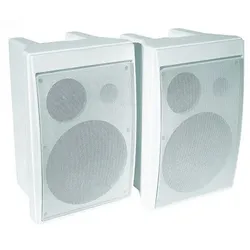
DJ PA 120 Watt Party Disco Monitor 2-Wege Lautsprecher Standboxen Monitorboxen Control-900Beschreibung Ein absoluter Klassiker im Monitoring-Bereich, auch in vielen Cafes und Bars sehr oft anzutreffen und dank ihres satten und harmonischen Klangs sehr beliebt! Kunststoff-Gehäuse mit 20er Bass und 90mm Hochtöner. Mit insgesamt 120 Watt sorgen die Lautsprecher für genügend Power in der platzierten Location. Außerdem ist der Fronstgrill leicht abnehmbar. Details • 2 x 60 Watt (Insgesamt: 120 Watt) • 2 x 4 Ohm (Insgesamt: 8 Ohm) • abnehmbarer Frontgrill • 70-20.000Hz • Klemmterminal • Maße in cm (Höhe x Breite x Tiefe): 40 x 25 x 24 • PAARPREIS! 2 x 60 Watt (Insgesamt: 120 Watt) 2 x 4 Ohm (Insgesamt: 8 Ohm) abnehmbarer Frontgrill 70-20.000Hz Klemmterminal93,90 €*Versand: 5,90 €Sichere Weiterleitung zum Anbieter
-
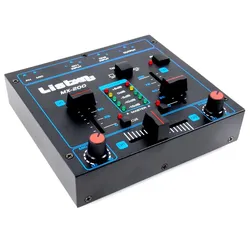
DJ Mischpult 2-Kanal Mixer Party Event Disco Equipment Crossfading Kanalfading Talkover MX-200Beschreibung Das MX-200 ist ein günstiges 2CH-DJ-Mischpult, das sich in puncto Handhabung und Funktionalität auf Einsteiger und Gelegenheitsnutzer konzentriert. Dazu bietet der DJ-Mixer Anschlussmöglichkeiten für alle gängigen Audioquellen - beispielsweise Plattenspieler, CD-Player und Computer. Mit Crossfading, Kanalfading und Talkover-Funktion stehen alle Tools zur Ausgestaltung eines kleinen DJ-Sets bereit. Details • ULN (Ultra Low-Noise) • Leichtgängige Schieberegler • Professioneller 2-Kanal DJ Mixer • USB-Anschluss Audio Eingänge • Mikrofon Eingang: 20 mv, unsymmetrisch • LINE Eingang 1 und 2:0.8 V, unsymmetrisch Audio Ausgänge • Hauptsignalausgang:max. 5 V (LINE IN) • Kopfhörer: 300 mW @ 1% THD Allgemein • Signal-Rausch-Verhältnis (S/N): > 70 dB (LINE IN) • Übersprechen:> 50 dB (LINE IN) • Verzerrung (THD):< 0.05% • Frequenzgang:20Hz - 20kHz Stromversorgung • Netzteil im Lieferumfang enthalten • Haushaltsnetz: 230 V~ 50–60 Hz • Leistungsaufnahme: max. 4W Größe • Maße (HxBxT): 40x150x140mm ULN (Ultra Low-Noise) Leichtgängige Schieberegler Professioneller 2-Kanal DJ Mixer Umfang (HxBxT): 40x150x140mm Mit Crossfading, Kanalfading und Talkover-Funktion35,90 €*Versand: 5,90 €Sichere Weiterleitung zum Anbieter
-
Sollte man seine Festplatte partitionieren?
Die Entscheidung, ob man seine Festplatte partitionieren sollte, hängt von den individuellen Bedürfnissen und Vorlieben ab. Partitionieren kann helfen, den Speicherplatz besser zu organisieren und verschiedene Betriebssysteme oder Daten getrennt voneinander zu halten. Es kann auch die Leistung verbessern, da Daten schneller gefunden werden können. Allerdings kann es auch zu Komplikationen führen, wenn Partitionen falsch konfiguriert werden oder der Speicherplatz nicht ausreichend geplant ist. **
-
Wie kann ich eine Festplatte partitionieren?
Um eine Festplatte zu partitionieren, kannst du ein Partitionierungstool wie z.B. Disk Management unter Windows oder Disk Utility unter macOS verwenden. Öffne das entsprechende Programm, wähle die Festplatte aus, die du partitionieren möchtest, und erstelle dann neue Partitionen nach deinen Bedürfnissen. Du kannst die Größe, den Dateisystemtyp und den Namen der Partition festlegen. Stelle sicher, dass du wichtige Daten vor dem Partitionieren sichern, da der Vorgang die bestehenden Daten auf der Festplatte löschen kann. Nachdem du die Partitionen erstellt hast, kannst du sie verwenden, um Daten zu speichern oder das Betriebssystem zu installieren. **
-
Wie kann ich die Festplatte partitionieren?
Um eine Festplatte zu partitionieren, benötigen Sie ein Partitionierungsprogramm wie z.B. Disk Management unter Windows oder Disk Utility unter macOS. Öffnen Sie das entsprechende Programm und wählen Sie die Festplatte aus, die Sie partitionieren möchten. Klicken Sie dann auf die Option zum Erstellen einer neuen Partition und legen Sie Größe, Dateisystem und Namen fest. Bestätigen Sie die Änderungen und führen Sie gegebenenfalls einen Neustart durch, um die Partitionierung abzuschließen. Stellen Sie sicher, dass Sie vor dem Partitionieren wichtige Daten sichern, da der Vorgang zu Datenverlust führen kann. **
-
Kann man einen USB Stick partitionieren?
Ja, es ist möglich, einen USB-Stick zu partitionieren. Durch die Partitionierung können Sie den Speicherplatz des USB-Sticks in separate Bereiche aufteilen, die unabhhängig voneinander genutzt werden können. Dies kann nützlich sein, um verschiedene Arten von Dateien zu organisieren oder um verschiedene Betriebssysteme auf dem USB-Stick zu installieren. Es gibt verschiedene Tools und Programme, die Ihnen helfen können, einen USB-Stick zu partitionieren, wie z.B. das in Windows integrierte Disk Management Tool oder spezielle Partitionierungsprogramme wie GParted für Linux. Es ist jedoch wichtig zu beachten, dass die Partitionierung eines USB-Sticks alle darauf gespeicherten Daten löschen kann, daher ist es ratsam, vorher eine Sicherungskopie anzufertigen. **
* Alle Preise verstehen sich inklusive der gesetzlichen Mehrwertsteuer und ggf. zuzüglich Versandkosten. Die Angebotsinformationen basieren auf den Angaben des jeweiligen Shops und werden über automatisierte Prozesse aktualisiert. Eine Aktualisierung in Echtzeit findet nicht statt, so dass es im Einzelfall zu Abweichungen kommen kann. ** Hinweis: Teile dieses Inhalts wurden von KI erstellt.